|
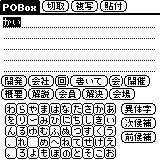
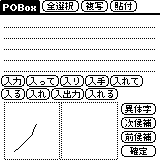
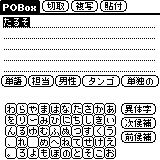
目的の単語が見つからなかった場合は次の読みを
入力します。例えば続けて「い」を入力すると
「開発」「会社」「回」「書いて」などの単語が
表示されるので、目的の単語をタップして入力します。
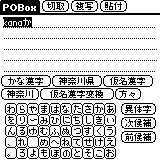
濁音/半濁音などを含む単語の場合は濁点を取った読みを入力します。
|
|
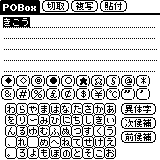
Graffitiで空白文字を入力すると読み指定の終了を指示できます。
たとえば「き」を入力した後で空白文字を入力すると、
「き」または「ぎ」の単音文字のみが侯補として表示されます。
同じ読みを持つ侯補が沢山ある場合は「次侯補」ボタンを押すと
次の侯補列が表示されます。
|
|
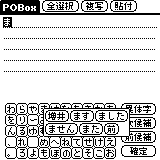
ソフトキーボードにタッチした後ペンを静止させると
プルダウンメニューが表示され、
候補単語を直接選択することができます。
|
|
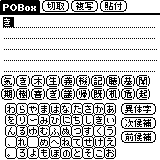
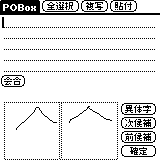
ソフトキーボードの上で文字を描くと
インクリメンタルに文字認識が実行され、
候補単語が表示されます。
時間がたつと文字入力枠は自動的に消えて
ソフトキーボードが再表示されます。
- 平仮名はあまりうまく認識できません。
- 認識できる漢字は400文字程度です。
|
|
1文字目と2文字目の両方とも部分認識させることもできます。
|
■ かな入力
|
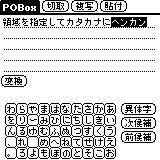
50音ソフトキーボードでひらがなを入力した後、
かな単語をボタンで選択するか「確定」で選択を解除します。
Graffitiで改行を入力しても確定します。
テキストフィールド内の選択領域以外の場所をタップしても同じです。
「異体字」をタップすれば選択領域内のかな部分を
カタカナ・濁音・小文字などに変換できます。
ローマ字入力後「異体字」をタップすればかなに変換されます。
|
■ 英数字入力
|
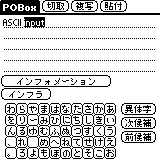
Graffitiで英数字を入力した後、領域を非選択にするか、
「確定」をタップするか、
Graffitiで改行を入力します。
|
■ 記号入力
|
いくつかの方法で記号を入力できます。
- 「きごう」「ほし」「まる」「すうがく」のような読みを指定する
- 「ゆ」と「よ」の間をタップして空白文字を選択してから
「異体字」をタップする
- 「。」を選択してから「異体字」をタップする
(「!」「?」などの入力)
- 「、」を選択してから「異体字」をタップする
(「,」「;」などの入力)
|
■ 単語登録
|
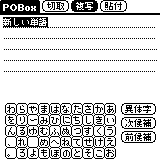
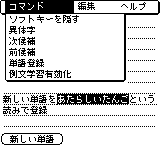
まず登録したい単語を「複写」でクリップボードにコピーします。
|
|
その後で登録したい読みを領域選択し、コマンドメニューで登録します。
|
■ 入力単語の予測
|
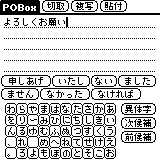
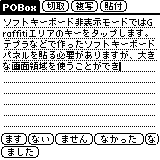
単語をひとつ入力すると、その次の単語が自動的に予測され表示されます。
例えば「よろしく」を入力した時、次に入力される単語の候補として
「お願い」などが表示され、これを選択すると次に
「申しあげ」が表示されます。
コマンドメニューで「例文学習有効化」を指定すると、
選択した単語の並びが次回の予測に使われるようになります。
|
■ 曖昧検索
|
読みにマッチする単語が辞書中に無い場合は自動的に曖昧検索が行なわれ、
近い読みの単語が侯補として表示されます。
例えば「たんこ」と入力するつもりで
「たるそ」などと入力してしまった場合でも
「単語」が侯補に表示されるでしょう。
|
■ ソフトキーボード
|
|
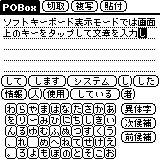
コマンドメニューで「ソフトキーを隠す」を選択すると、
画面上のソフトキーボードを使用せず、
Graffiti領域をソフトキーボードとして使用することができます。
この場合、Graffiti領域の点をタップするとかな文字が入力され、
Graffiti文字を書くと英数字が入力されます。
下のような表をテプラなどで印刷して
Graffiti入力エリアの上に貼りつけて使うと便利です。
わらやまはなたさかあ
をりーみひにちしきい
んるゆむふぬつすくう
、れ めへねてせけえ
。ろよもほのとそこお
|
|
■ ショートカットキー
左下部のボタンはショートカットキーとして使えます。
| 最左キー | 第1候補選択 |
| 左から2番目のキー | 第2候補選択 |
右側のふたつのボタンを使うように設定することもできます。
中央の上下ボタンは画面スクロールに使えます。
領域が選択されているときは前/次候補ボタンのかわりに使えます。
■ 高速入力のためのテクニック
よく使われる単語の場合は
読みの最初の1文字を指定するだけで候補中に表示されますが、
あまり使われない単語の場合は読みの2文字目/3文字目まで指定する必要があります。
慣れてくると目的の単語を候補に表示させるのに
何タップぐらい必要かがだいたいわかるようになるので、
必要なだけタップした後で侯補を捜すようにすると
視線を移動させず高速に入力を行なうことができるでしょう。
「導入」のように、2文字目が認識しやすい単語の場合は、
2文字目の「入」を先に描くとすぐに候補として表示されます。
■ バグ/制限など
- テキストバッファの大きさは4KBです。
- UNIXで動作する辞書ツールを使えば
既存の文書ファイルから自分に適応した辞書を作ることができます。
- UNIX版、Windows版、Java版、Newton版、WindowsCE版のPOBoxもあります。
POBoxホームページ
を御覧下さい。
- 文字認識機能は非常に貧弱で、学習も行ないません。
- 御意見/バグレポートなどは
増井までお願いいたします。
増井ホームページ
POBoxホームページ
Up$Date: 2001/09/02 09:53:29 $
Toshiyuki Masui @ Sony CSL
$Revision: 1.1 $
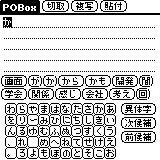
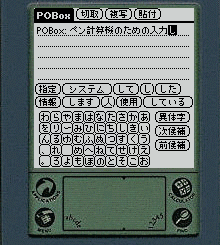 テキスト入力システムPOBoxの
PalmPilot版です。
Pilot画面またはGraffit入力エリアを
五十音ソフトキーボードとして使用して高速に日本語を入力することができます。
テキスト入力システムPOBoxの
PalmPilot版です。
Pilot画面またはGraffit入力エリアを
五十音ソフトキーボードとして使用して高速に日本語を入力することができます。